
HOW TO | วิธีตั้งค่า Site-to-Site VPN บน Ruijie Cloud (Auto-VPN)
🚀วิธีตั้งค่า Site-to-Site VPN บน Ruijie Cloud (Auto-VPN) ฉบับสมบูรณ์ 2025
บทความนี้จะสอนวิธีตั้งค่า Site-to-Site VPN บน Ruijie Cloud ทีละขั้นตอนโดยใช้ฟีเจอร์ Auto-VPN ซึ่งเป็นวิธีที่ง่ายและรวดเร็วที่สุดในการเชื่อมต่อเครือข่ายระหว่างสำนักงานใหญ่ (HQ) และสาขา (Branch) ทั้งหมดเข้าด้วยกัน เหมาะสำหรับผู้ดูแลระบบและเจ้าของกิจการที่ต้องการความปลอดภัยแต่ไม่อยากยุ่งยากกับการตั้งค่าที่ซับซ้อน
📚 สารบัญ
Site-to-Site VPN คืออะไร?
Site-to-Site VPN คือการสร้างอุโมงค์เชื่อมต่อที่เข้ารหัสและปลอดภัย (VPN Tunnel) เพื่อเชื่อมเครือข่ายของออฟฟิศตั้งแต่ 2 แห่งขึ้นไป
(เช่น สำนักงานใหญ่และสาขา) ผ่านอินเทอร์เน็ต ทำให้สามารถรับส่งข้อมูลและใช้งานโปรแกรมต่างๆ ร่วมกันได้เสมือนว่าอยู่ในวง LAN เดียวกัน
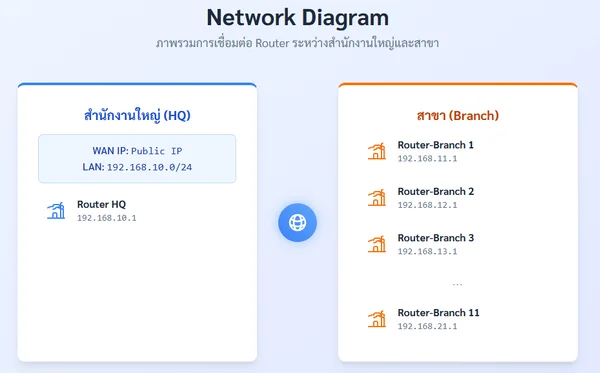
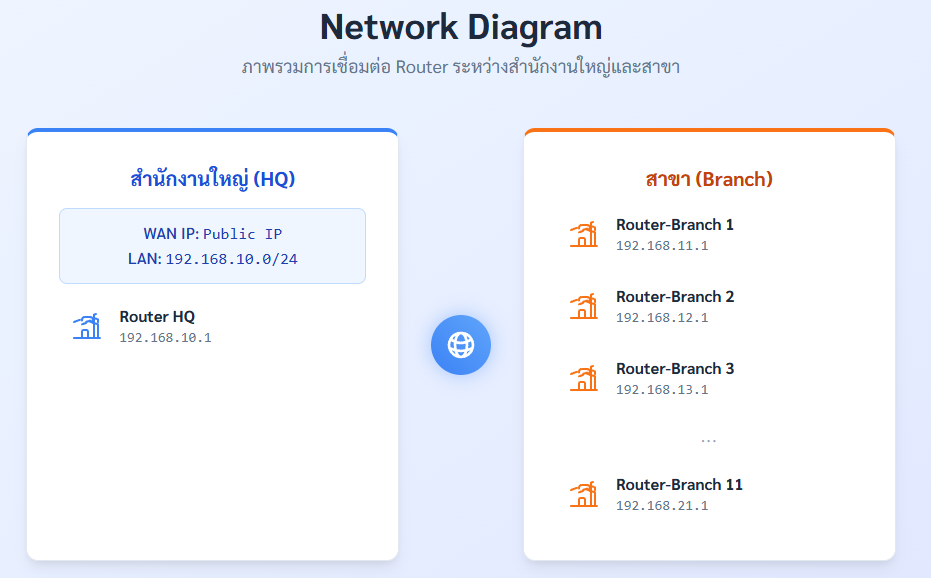
ภาพรวมการเชื่อมต่อ (Network Diagram)
โครงสร้างที่เราจะตั้งค่านี้เรียกว่า Hub-and-Spoke ซึ่งเป็นรูปแบบมาตรฐานสำหรับการเชื่อมต่อ VPN ระหว่างสาขาครับ
ขั้นตอนที่ 1: เตรียมระบบและตรวจสอบข้อกำหนด
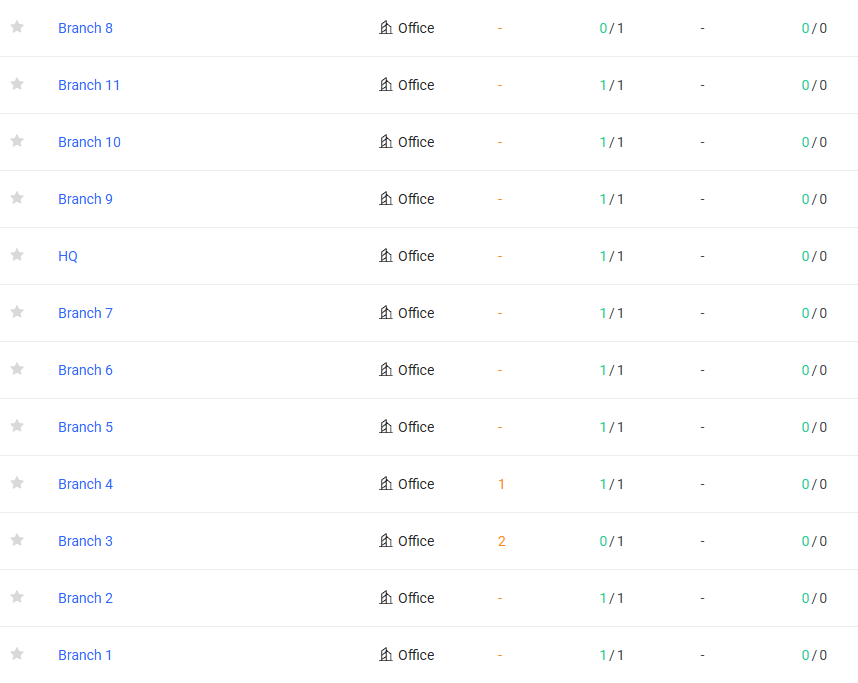
ก่อนเริ่มต้น เราต้องมั่นใจว่าได้เพิ่มอุปกรณ์ Gateway ของสำนักงานใหญ่ (HQ) และสาขา (Branch) ทั้งหมดใน Ruijie Cloud เรียบร้อยแล้ว
⚠️ ข้อกำหนดสำคัญ
- Public IP ที่ HQ: สำนักงานใหญ่ (HQ) ต้องมี Public IP เพื่อทำหน้าที่เป็นศูนย์กลาง (Server) นะครับ
- วง LAN ห้ามซ้ำ: เครือข่าย LAN ของแต่ละสาขาและสำนักงานใหญ่ ต้องไม่ซ้ำกันเด็ดขาด เพื่อป้องกันปัญหา IP ชนกัน
เมื่อพร้อมแล้ว ให้ไปที่หน้า Project แล้วคลิกเลือกโปรเจกต์ของ HQ เพื่อเริ่มการตั้งค่าครับ
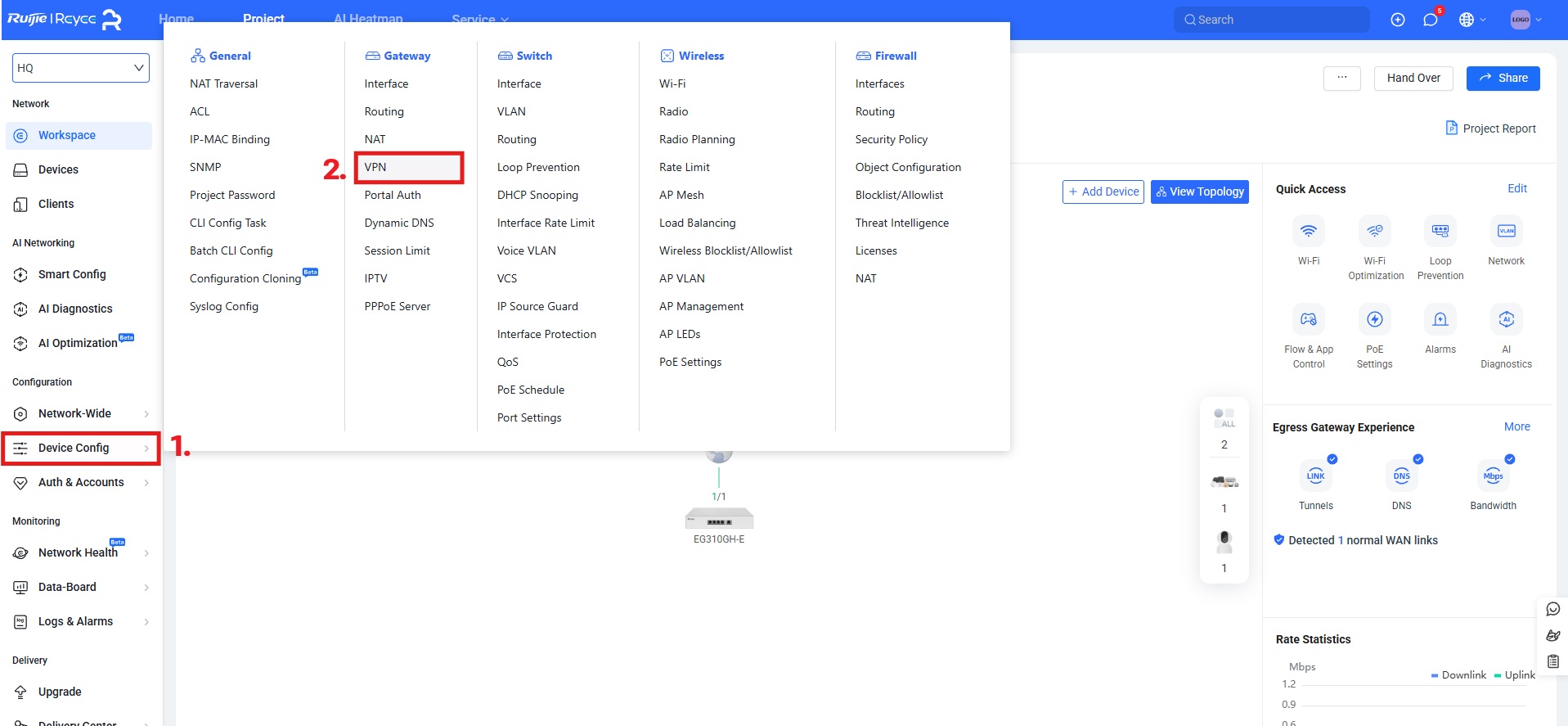
ขั้นตอนที่ 2: ไปที่เมนูตั้งค่า VPN
นำเมาส์ไปชี้ที่เมนู Device Config จากนั้นคลิกที่เมนูย่อย VPN เพื่อเข้าสู่หน้าจัดการ Policy ครับ
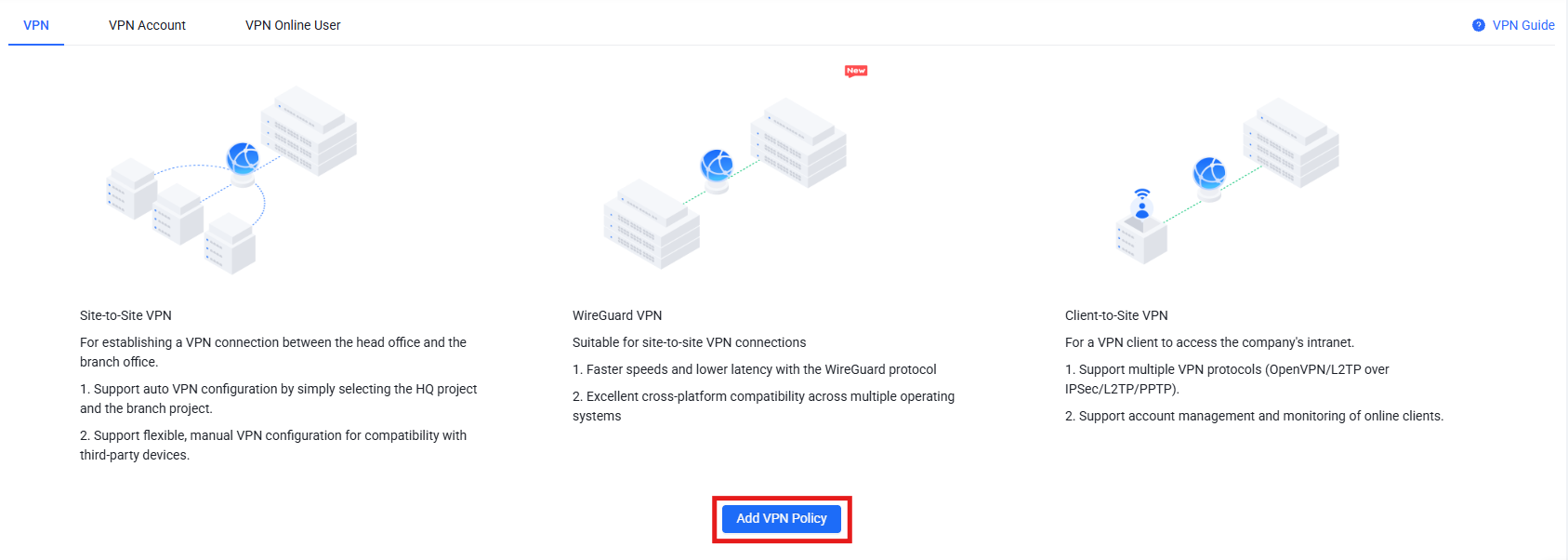
ในหน้า VPN ให้คลิกที่ปุ่ม Add VPN Policy เพื่อสร้าง Policy ใหม่
ขั้นตอนที่ 3: กำหนดค่า VPN Policy สำหรับ HQ
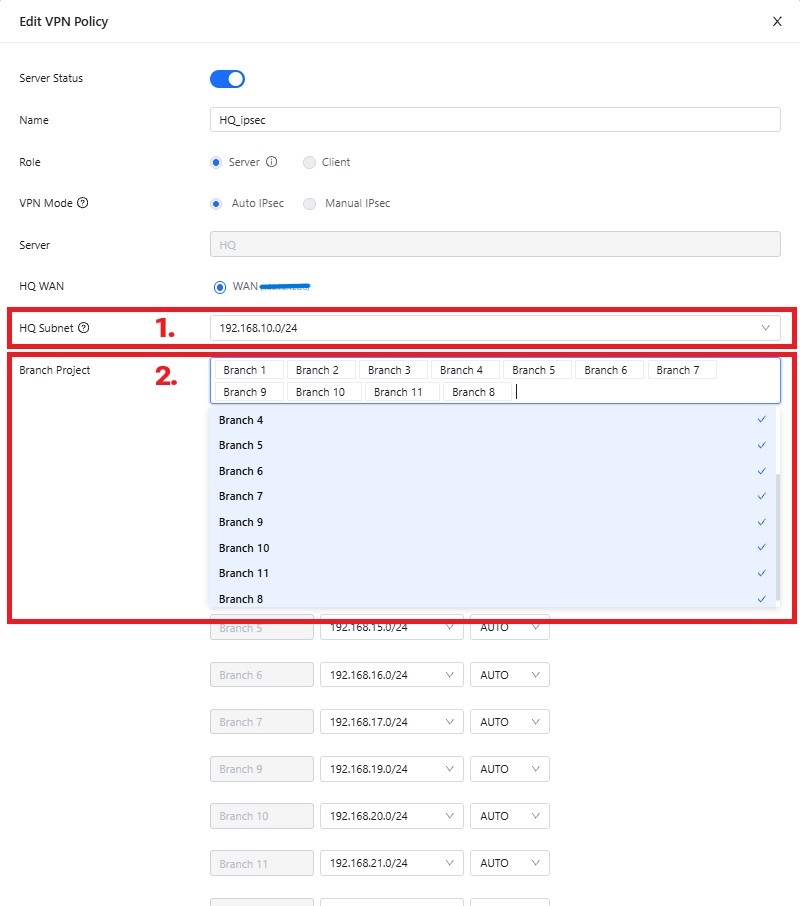
ในขั้นตอนนี้ เราจะกำหนดค่าให้ HQ ทำหน้าที่เป็นศูนย์กลาง (Server) และเลือก VPN Mode เป็น Auto IPsec
1. HQ Subnet เลือก Subnet เพื่อให้แต่ละ Branch เข้าถึงได้
2. Branch Project เลือก Project ที่จะต้องการเข้าถึง HQ ได้
คำอธิบายพารามิเตอร์แต่ละช่อง
| พารามิเตอร์ | คำอธิบาย (Description) |
|---|---|
| สถานะการใช้งาน (Status) | ใช้สำหรับเปิด-ปิด Policy นี้ครับ ต้องเปิดทั้งฝั่งสำนักงานใหญ่และสาขา การเชื่อมต่อ VPN ถึงจะสำเร็จ |
| หมายเหตุ (Remark) | ใส่คำอธิบายสั้นๆ ไว้กันลืม ว่า Policy นี้ใช้ทำอะไร |
| วัตถุประสงค์ (Purpose) | เลือกรูปแบบการใช้งาน VPN สำหรับเคสนี้ ให้เลือกเป็น Site-to-Site (การเชื่อมต่อระหว่างสาขา) |
| บทบาทของอุปกรณ์ (Role) | กำหนดหน้าที่ของอุปกรณ์ตัวนี้ ถ้าเป็นตัวแม่ข่าย ให้เลือก Headquarter (สำนักงานใหญ่) |
| โหมดเชื่อมต่อ VPN (VPN Mode) | ✅ Auto IPsec: โหมดอัตโนมัติที่ง่ายที่สุด เหมาะสำหรับเมื่ออุปกรณ์ HQ และสาขาอยู่ในบัญชี Cloud เดียวกัน ⚙️ Manual IPsec: โหมดตั้งค่าเองทั้งหมด เหมาะสำหรับเชื่อมต่อกับอุปกรณ์ยี่ห้ออื่น หรือเมื่อต้องการตั้งค่าขั้นสูง |
| วง LAN ของ HQ (HQ Subnet) | ระบุวง LAN ของสำนักงานใหญ่ที่อนุญาตให้สาขาเข้าถึง |
| โปรเจกต์ของสาขา (Branch Project) | เลือกโปรเจกต์ของสาขาทั้งหมดที่ต้องการให้เชื่อมต่อ VPN เข้ามา |
5. ขั้นตอนที่ 4: การตรวจสอบและทดสอบการเชื่อมต่อ
หลังจากกดบันทึกแล้ว รอสักครู่ให้ระบบส่งค่าคอนฟิกไปที่อุปกรณ์ จากนั้นสามารถตรวจสอบสถานะได้ 2 วิธีครับ:
- ดูสถานะบน Cloud มุมมองกราฟิก: ไปคลิกที่มุมขวาของหน้า VPN หากสำเร็จสถานะของสาขาต่างๆ จะขึ้นเป็นสีฟ้า พร้อมแสดงข้อมูลปริมาณการใช้งาน (Traffic)
*คุณสามารถสลับไปยังมุมมองกราฟิกได้เฉพาะในกรณีที่คุณใช้โหมด 'Auto IPsec' ใน 'Site-to-Site VPN'*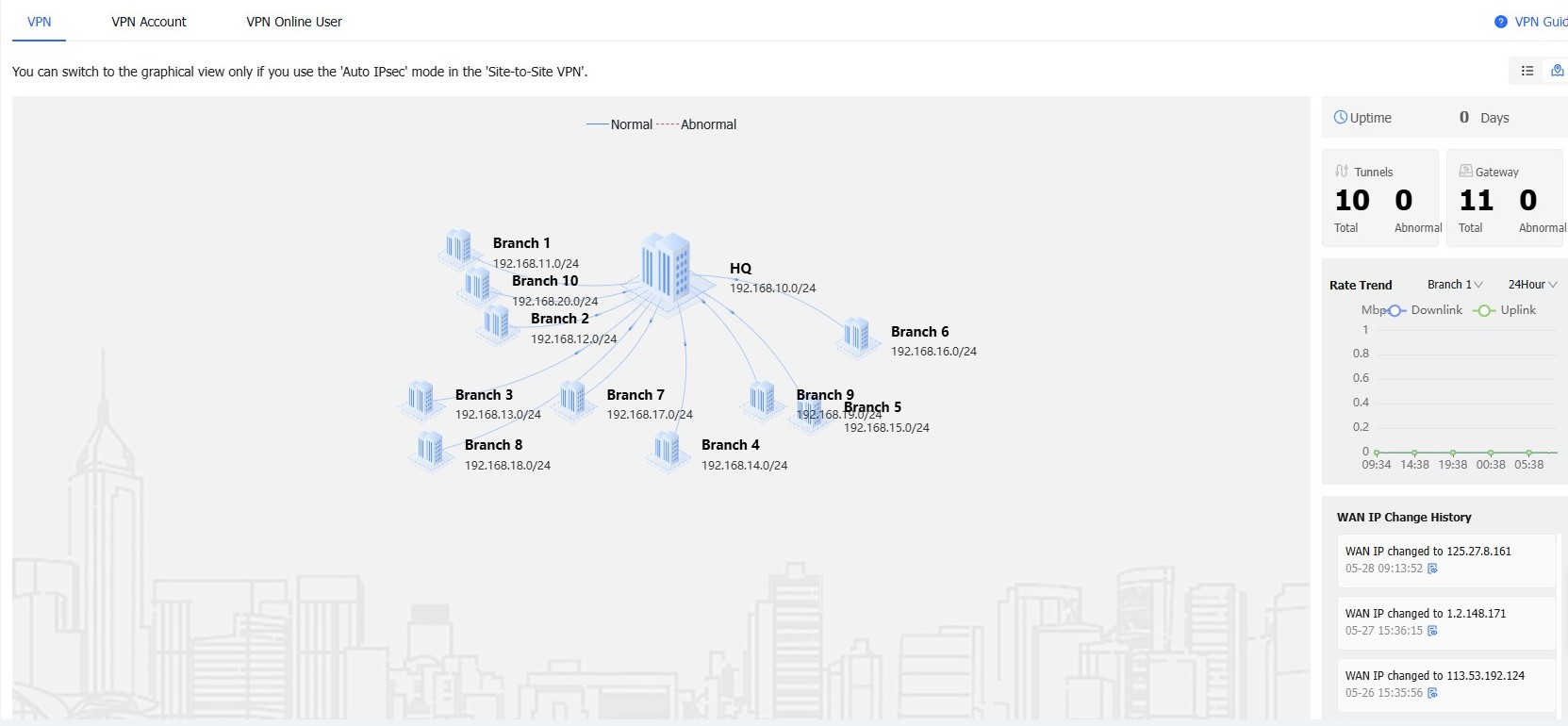
- ทดสอบ Ping: ลองใช้คอมพิวเตอร์ที่สาขา Ping ไปยัง IP ของอุปกรณ์ที่สำนักงานใหญ่ (เช่น ปริ้นเตอร์ หรือ Server) ถ้า Ping เจอ แสดงว่าการเชื่อมต่อสำเร็จเรียบร้อย!
✅ เรียบร้อย!
ระบบ Ruijie Cloud จะจัดการตั้งค่าที่ฝั่งสาขา (Branch) ให้โดยอัตโนมัติ ช่วยประหยัดเวลาและลดความซับซ้อนไปได้มากเลยครับ