
เน็ตหลุดบ่อย ปิงสูง เข้าเว็บไม่ได้? แก้ปัญหาง่ายๆ ด้วยการเปลี่ยนมาใช้ Google DNS 8.8.8.8
เน็ตหลุดบ่อย ปิงสูง เข้าเว็บไม่ได้? แก้ปัญหาง่ายๆ ด้วยการเปลี่ยนมาใช้ Google DNS (8.8.8.8)
เจาะลึกการทำงานของ "DNS" สมุดโทรศัพท์ของโลกอินเทอร์เน็ต และเหตุผลที่ทำไมการตั้งค่าเครือข่ายมาใช้ Google Public DNS ถึงเป็นทางออกที่ดีที่สุดสำหรับคุณ
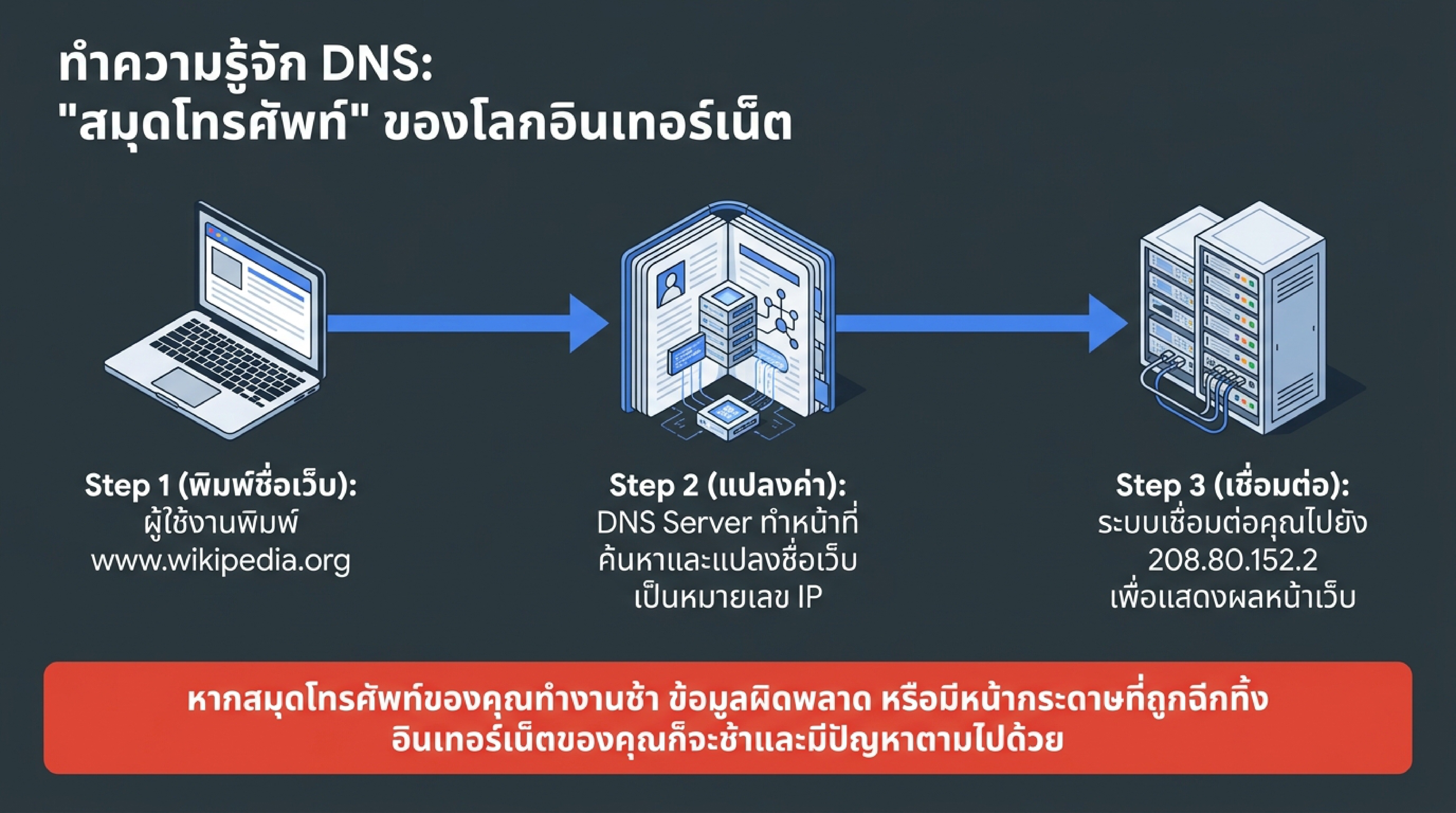
DNS ทำหน้าที่แปลงชื่อเว็บไซต์ให้เป็น IP Address เพื่อให้คอมพิวเตอร์สื่อสารกันได้
บางครั้งคุณอาจพบว่าอินเทอร์เน็ตที่ใช้งานอยู่มีความเร็วไม่เสถียร มีอาการหลุดๆ ติดๆ หรือโหลดหน้าเว็บไม่ขึ้น ซึ่งหนึ่งในสาเหตุสำคัญระดับ Network ที่คนส่วนใหญ่มักมองข้ามคือ "ค่า DNS" ที่อุปกรณ์ของคุณหรือเราเตอร์กำลังเรียกใช้งานอยู่
ทำไม DNS ของผู้ให้บริการ (ISP) ถึงเป็นปัญหา?
โดยปกติแล้ว ผู้ให้บริการอินเทอร์เน็ต (ISP) จะจ่าย IP และตั้งค่า DNS ของค่ายตนเองมาให้เราใช้งานแบบอัตโนมัติ (DHCP) แต่ถ้าระบบ DNS ของ ISP ล่ม ทำงานช้า หรือมีนโยบายบล็อกการเข้าถึงเว็บไซต์บางแห่ง การใช้งานอินเทอร์เน็ตของทั้งระบบก็จะติดขัดตามไปด้วยทันที
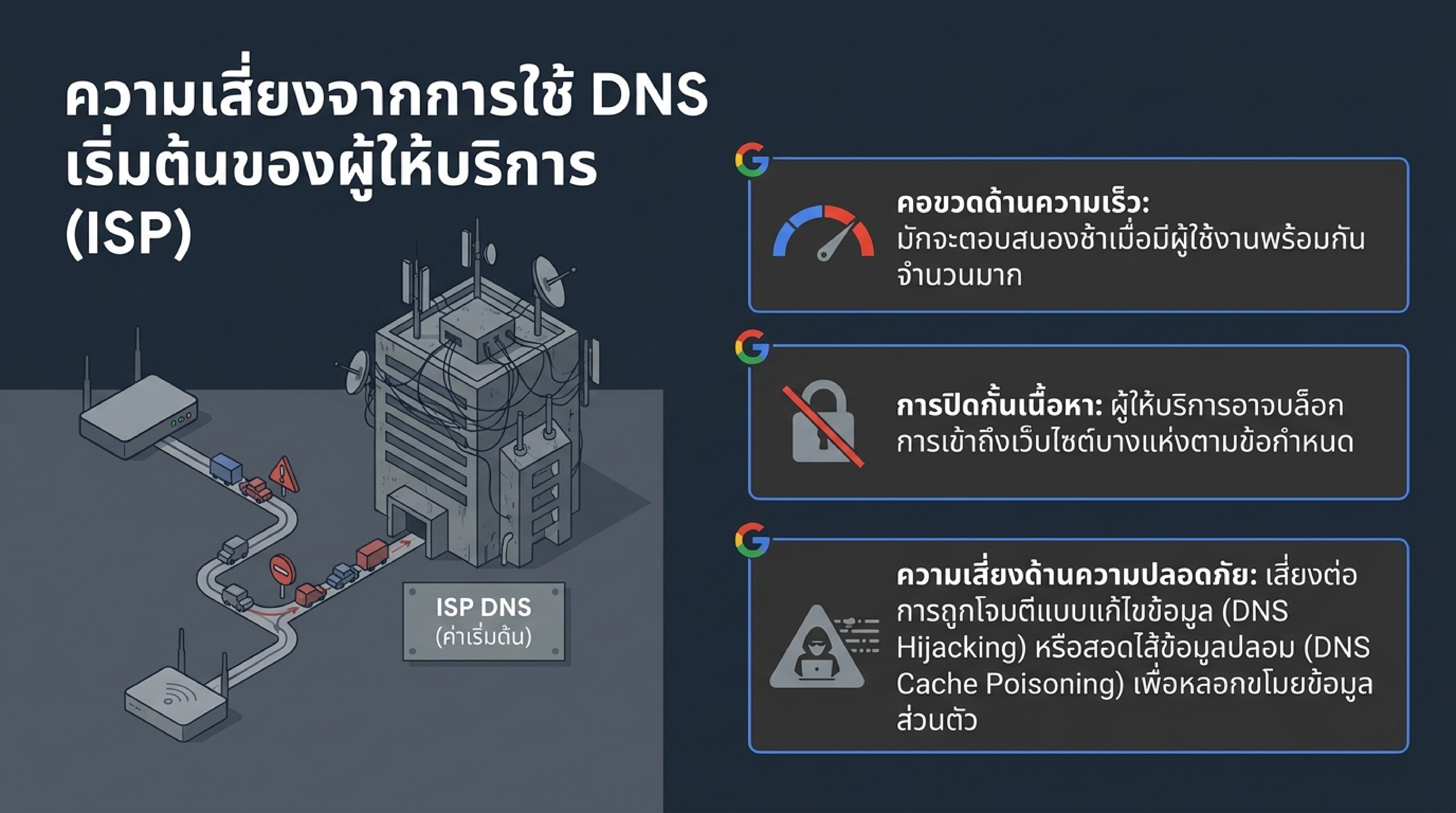
ภาพจำลองปัญหาเมื่อ DNS Server ของผู้ให้บริการไม่สามารถตอบสนองการรีเควสได้
ทางออกระดับ Enterprise: Google Public DNS (8.8.8.8)
เพื่อแก้ปัญหาคอขวดดังกล่าว ผู้ใช้งานระดับ Pro หรือ Network Engineer มักจะเลือกเปลี่ยนไปใช้บริการ DNS สาธารณะระดับโลกที่มีความเสถียรสูงกว่า โดยตัวที่ได้รับความนิยมและน่าเชื่อถือที่สุดคือ Google Public DNS ซึ่งใช้หมายเลขไอพีหลักคือ 8.8.8.8 และหมายเลขสำรอง 8.8.4.4
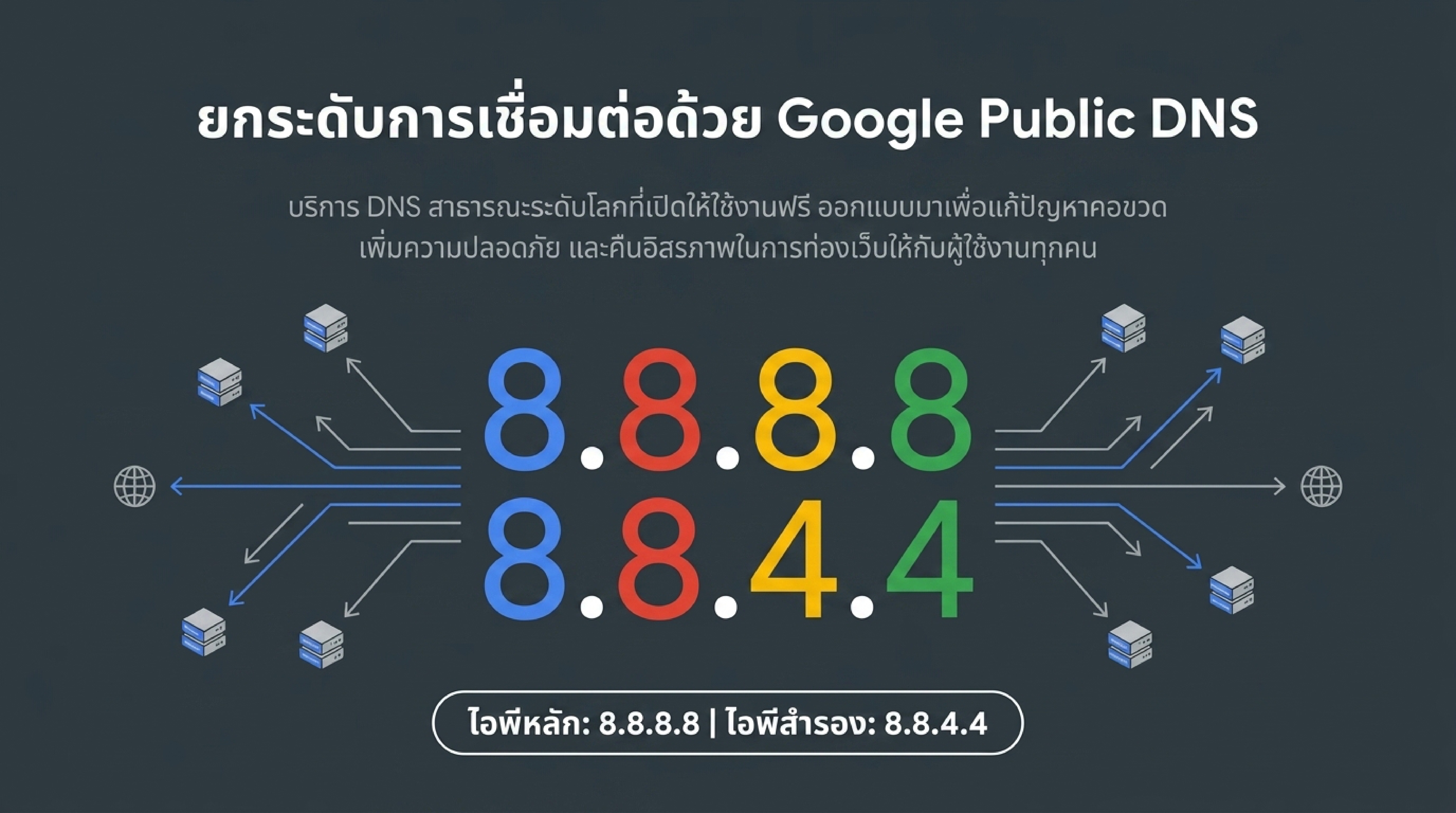
"การเปลี่ยน DNS ไม่ได้ช่วยให้แพ็กเกจเน็ตของคุณแรงขึ้น แต่ช่วยให้การ 'ค้นหาเส้นทาง' ไปยังเว็บไซต์ปลายทางไวขึ้น เสถียรขึ้น และปลอดภัยจากการโดนดักจับข้อมูล (DNS Hijacking)"
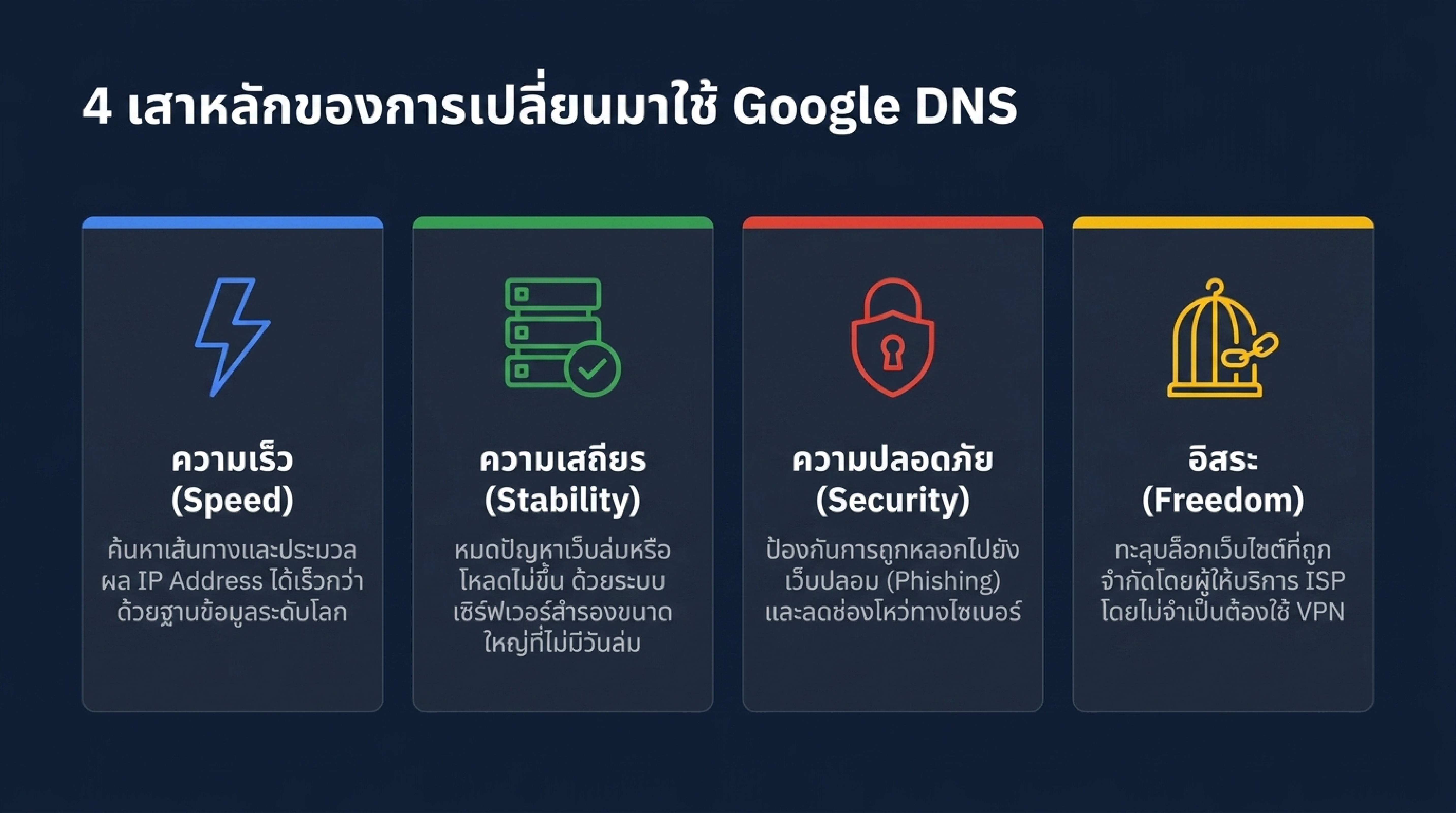
3 ประโยชน์หลักของการเปลี่ยนมาใช้ Google DNS
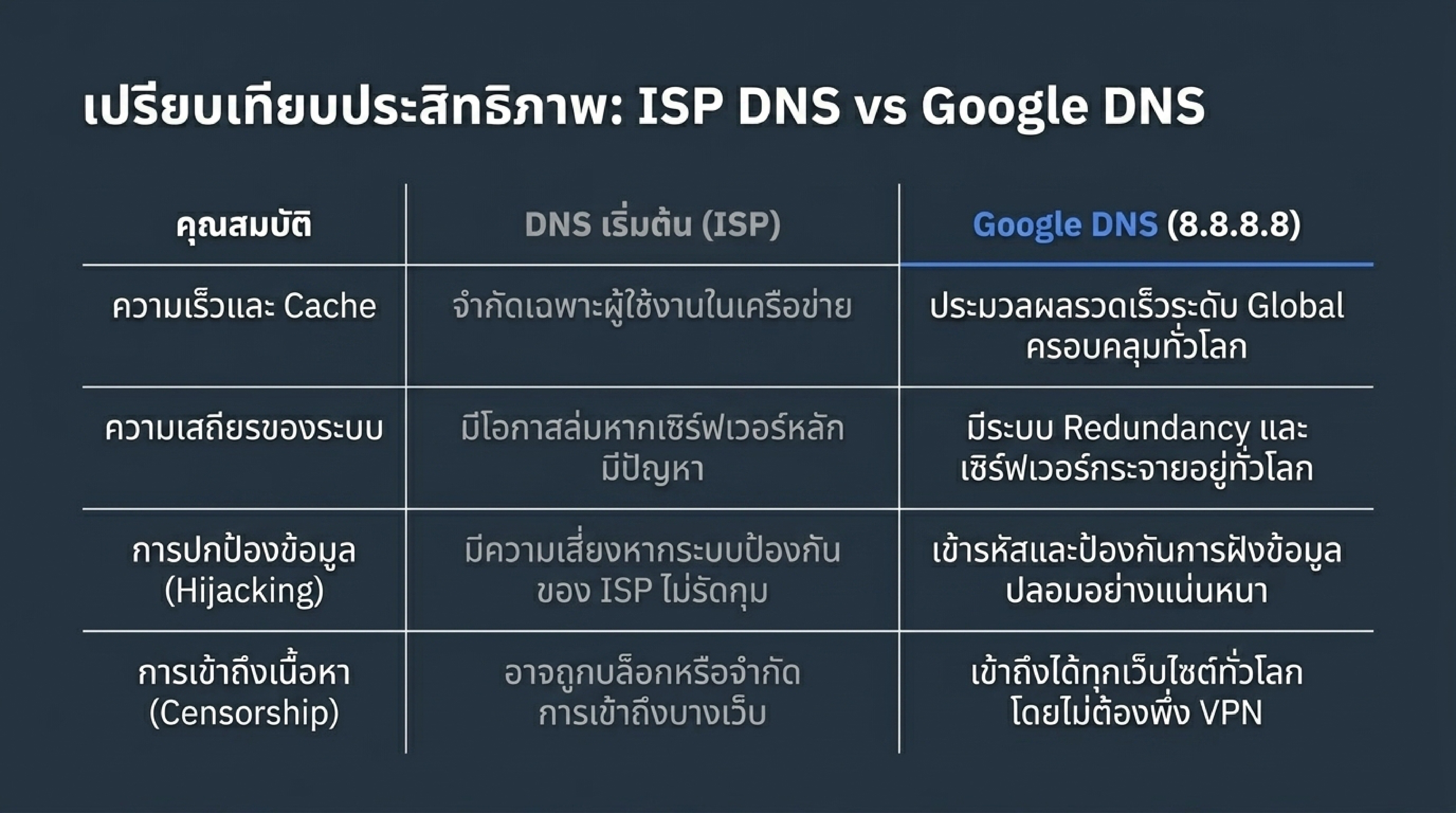
1. ความเร็วและความเสถียรที่เหนือกว่า
Google มีโครงสร้างพื้นฐาน Data Center ขนาดใหญ่กระจายอยู่ทั่วโลก ทำให้ระบบแทบจะไม่มีอัตราการล่ม (Downtime) การแปลงชื่อโดเมนเป็น IP Address จึงทำได้อย่างรวดเร็ว ลดค่า Latency ได้อย่างเห็นผล
2. ยกระดับความปลอดภัย (Cybersecurity)
รองรับโปรโตคอลความปลอดภัยขั้นสูงผ่านพอร์ต 853 (TCP/TLS Handshake) ช่วยป้องกันการถูกโจมตีแบบ DNS Cache Poisoning ที่แฮ็กเกอร์มักใช้เพื่อหลอกให้เราเข้าไปยังเว็บไซต์ปลอมเพื่อขโมยรหัสผ่าน
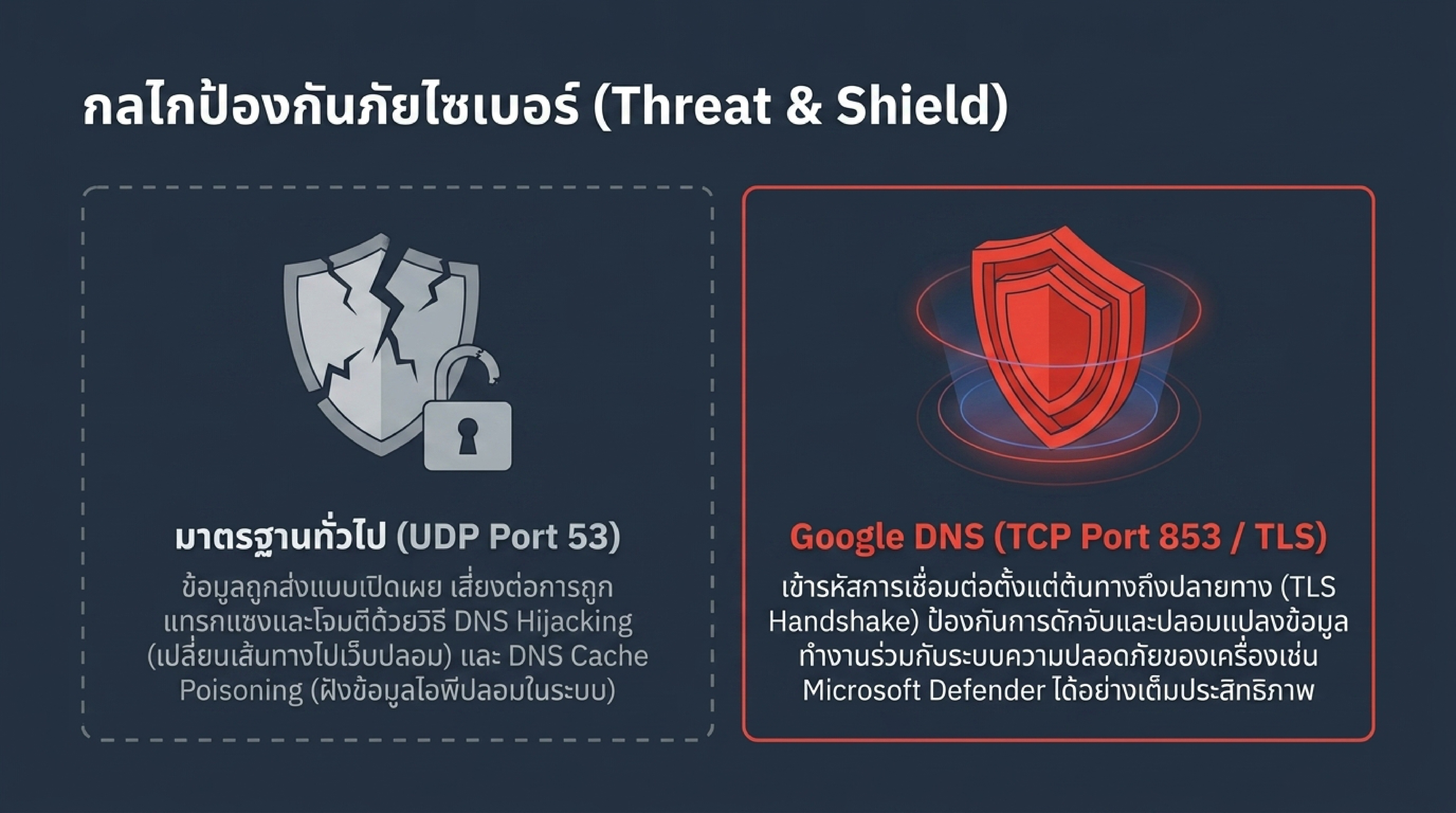
3. ก้าวข้ามการถูกบล็อกเว็บไซต์ (Censorship Bypass)
หมดปัญหาการเข้าถึงเว็บไซต์ไม่ได้เพราะถูก ISP บล็อกผ่านระดับ DNS ช่วยให้อินเทอร์เน็ตของคุณมีอิสระในการเข้าถึงข้อมูลทั่วโลกได้มากขึ้นโดยไม่ต้องพึ่งพา VPN ให้ยุ่งยาก
วิธีตั้งค่า Google DNS ด้วยตัวเอง
วิธีที่ครอบคลุมและจบในขั้นตอนเดียวที่สุดคือ การตั้งค่าที่ฝั่ง Router (Gateway) เพราะจะทำให้อุปกรณ์ทุกเครื่องในบ้านหรือออฟฟิศที่เชื่อมต่อ Wi-Fi วงนั้น ได้รับแจก IP ที่พ่วง Google DNS ไปด้วยทันที แต่หากต้องการเปลี่ยนแค่เฉพาะเครื่อง ก็สามารถทำได้ระดับ OS เช่นกัน
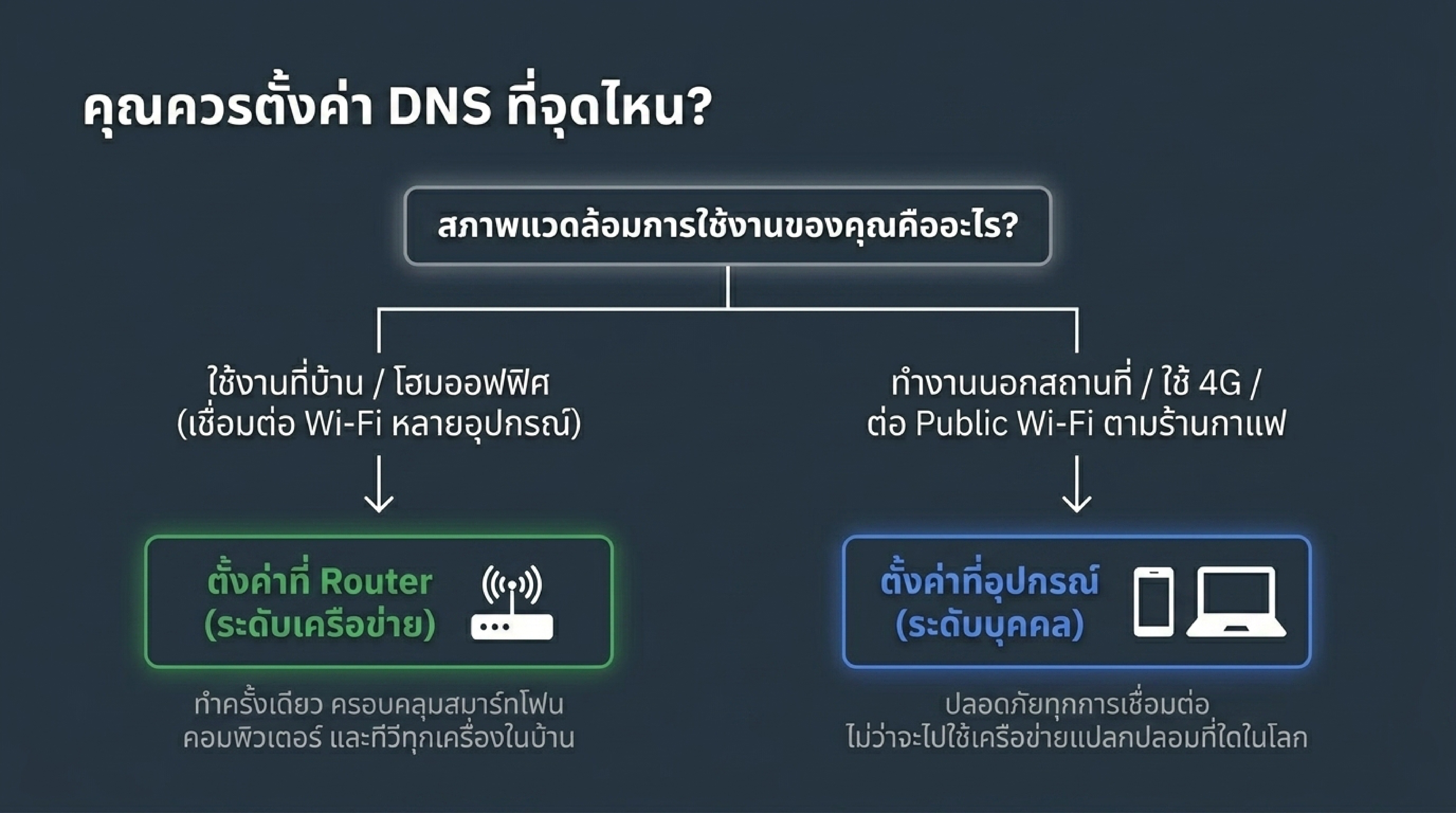
การตั้งค่าบน Router เข้าไปที่หน้าตั้งค่า WAN หรือ DHCP Server ของเร้าเตอร์ แล้วแก้ Primary DNS เป็น 8.8.8.8 |
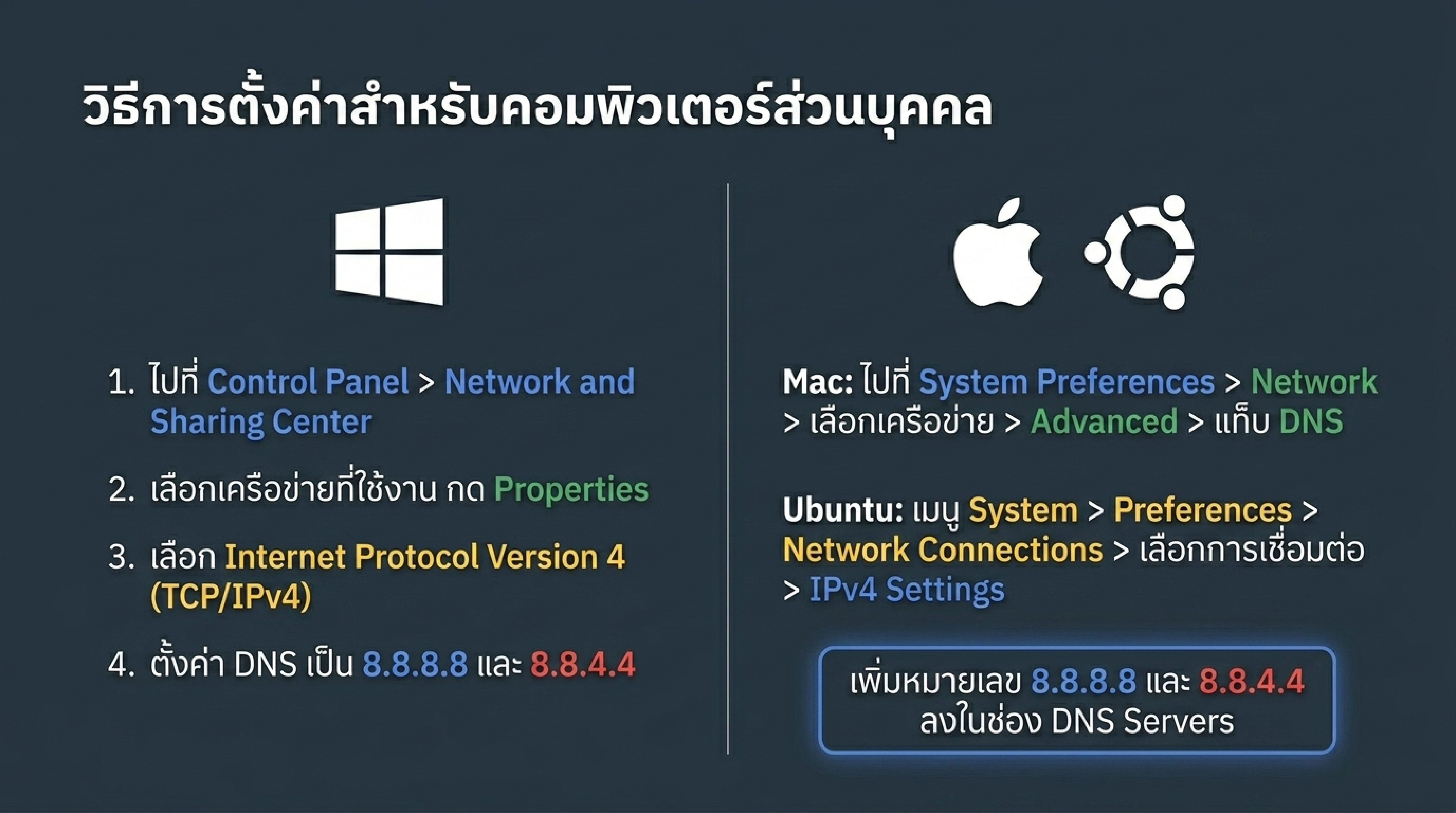
การตั้งค่าบน Computer Windows: Network -> Properties -> IPv4 |
Upgrade Your Network
อัปเกรดความแรงให้ระบบเครือข่ายของคุณ
หมดปัญหาเน็ตช้า หลุดบ่อย พบกับอุปกรณ์ Network คุณภาพสูง
ตอบโจทย์ทั้งบ้านและออฟฟิศ ในราคาพิเศษจาก S.E.C. Technology